29 February 2020

Critical Bug: Wordpress Plugin ThemeGrill Demo Importer, 200.000 Situs Jadi Target Hacker - e-Padi.com

Critical Bug: Wordpress Plugin ThemeGrill Demo Importer, 200.000 Situs Jadi Target Hacker - e-Padi.com


Salah satu WordPress plugin ThemeGrill Demo Importer yang populer dan telah digunakan oleh lebih dari 200.000 web aktif terancam jadi target exploit para hacker wordpress yang dapat menyebabkan hacker dapat masuk ke administrator perlu authentikasi login.


Plugin yang rentan adalah ‘ThemeGrill Demo Importer’ yang terpasang otomatis pada theme wordpress gratis ataupun premium yang dijual oleh salah satu perusahaan pengembangan perangkat lunak ThemeGrill.


Wordpress Plugin ThemeGrill Demo Importer

WordPress Plugin ThemeGrill Demo Importer

Plugin ThemeGrill Demo Importer telah dirancang untuk memungkinkan admin situs WordPress mengimpor konten demo, widget, dan pengaturan dari ThemeGrill, sehingga memudahkan mereka untuk menyesuaikan tema situs dengan cepat dan menarik.


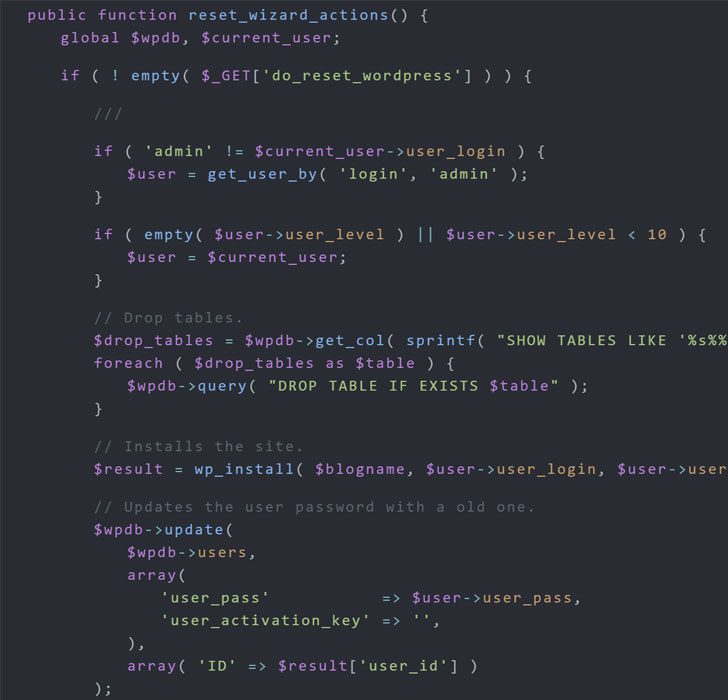
Menurut laporan perusahaan keamanan WebARX, ketika tema ThemeGrill diinstal dan diaktifkan, plugin yang terpengaruh tersebut otomatis menjalankan beberapa fungsi dengan level administratif tanpa memeriksa apakah pengguna yang menjalankan script adalah level admin atau bukan.


Critical Bug Script Plugin WordPress

Bug script plugin wordpress ini pada akhirnya dapat memungkinkan hacker menyerang dari jarak jauh meskipun tidak mempunya akses Admin pada wordpress, hacker dapat menghapus seluruh database situs web yang ditargetkan menjadi default (saat pertama kali wordpress di install), setelah itu mereka juga akan secara otomatis login sebagai administrator yang memungkinkan mereka untuk mengambil kendali penuh atas situs kamu.


“Pada screenshot diatas kita dapat melihat bahwa tidak ada script pemeriksaan otentikasi, dan hanya ada parameter do_reset_wordpress pada URL halaman berbasis ‘admin’ di WordPress, termasuk /wp-admin/admin-ajax.php.”


Menurut peneliti WebARX, kelemahan plugin ThemeGrill Demo Importer hanya ada pada plugin versi 1.3.4 hingga 1.6.1, semuanya dirilis dalam 3 tahun terakhir (release plugin tahun 2017).


“Ini adalah bug script plugin wordpress serius dan dapat menyebabkan sejumlah besar kerusakan website pelanggan yang menggunakan theme dari ThemeGrill. Karena tidak mengandung script yang mencurigakan, firewall server umumnya tidak memblokir ini secara default, dan ada rules khusus perlu dibuat pada firewall server untuk memblokir kelemahan script ini”, kata para peneliti dari WebARX.


Perbaikan Script Plugin ThemeGrill Demo Importer

Pihak peneliti dari WebARX telah melaporkan kasus ini kepada developer ThemeGrill sekitar 2 minggu yang lalu, dan sekarang masih menunggu update path dari pihak mereka yang rencananya akan di release sekitar pertengahan Februari 2020.


Solusi Supaya Tidak Jadi Korban Hacking Situs WordPress

Jika kamu menggunakan theme wordpress berbayar dari ThemeGrill, silahkan melakukan update plugin dan theme kamu untuk menghindari situs kamu jadi korban WordPress hacking, Dashboard WordPress secara otomatis memberi tahu admin ketika sebuah plugin perlu diperbarui.


Ada sesuatu yang ingin kamu sampaikan tentang artikel plugin ThemeGrill Demo Importer ini? Tuliskan komentar kamu di bawah atau bagikan posting ini di Facebook, Twitter, dan media sosial kamu.


16 January 2020

Blogspot Premium - e-Padi

Blogspot Premium hanya Rp.90rb
Blogspot Premium adalah layanan untuk mengubah subdomain Blogspot Anda (misal e-padi.blogspot.com) menjadi domain pribadi (misal e-padi.com) tanpa perlu repot untuk setting sendiri.

Mau blog kamu tampil lebih keren, ya pake Blogspot Premium lah - Afrizal

Keuntungan Blogspot Premium
Tinggalkan embel-embel blogspot pada blog Anda, upgrade blog Anda ke layanan Premium yang lebih elegan dan professional.

Image Branding
Meningkatkan image branding blog Anda

Quick Setup
Aktivasi 10 menit setelah pembayaran

Domain Included
Sudah termasuk Domain dan DNS cluster

Unmetered Bandwidth
Tidak perlu kuatir berapapun banyak pengunjung

Gratis Biaya Custom
Bebas biaya setup dan tanpa ribet

Secure Setting
Configurasi custom otomatis dan lebih aman

Cara custom domain blogspot yang benar
Login ke control panel Blogger.com -> klik menu Settings -> klik Basic -> klik + Set up a third-party URL for your blog -> ketik nama domain kamu -> klik Save -> buka cPanel hosting -> klik Advanced DNS Editor -> tambahkan CNAME -> edit A records -> Save

Bagaimana cara saya edit blog?
Layanan Blogspot Premium hanya mengubah subdomain blogspot menjadi domain pribadi, sedangkan Editor blog masih menggunakan Blogger seperti biasa.

05 January 2020

Cheap web hosting murah

Provider web hosting murah Indonesia penyedia layanan web hosting terbaik dan domain .com murah. Solusi kebutuhan server dan website harga terjangkau

30 January 2015

VPS free cPanel/WHM

VPS free cPanel/WHM

VPS free cPanel/WHM di e-Padi
e-Padi.com menawarkan virtual private server (VPS) berlokasi di USA, Singapore, dan Indonesia yang sudah dilengkapi dengan cPanel/WHM dengan harga terjangkau mulai Rp.300.000/bulan. VPS free cPanel / WHM menggunakan Server dengan performa tinggi yang didukung oleh teknologi OpenVZ dan KVM Virtualization sehingga menghasilkan kualitas server terbaik dan stabil untuk memenuhi kebutuhan pelanggan.


VPS free cPanel/WHM sangat cocok digunakan untuk:

– Server Reseller Hosting

– Website dengan traffic tinggi

– Provider Hosting

– Web Hosting dengan cPanel

– Mail Server

– Backup Server

– Web Development

– Dll.

03 July 2014

Tutorial cara setup SSH Tunnel pada VPS

Tutorial cara setup SSH Tunnel pada VPS

Tutorial cara setup SSH Tunnel pada VPS

SSH Tunneling adalah trik koneksi internet gratis dan cepat yang sedang populer saat ini. Untuk itu e-Padi.com akan berbagi Tutorial cara setup SSH Tunnel pada VPS menggunakan OS Debian, Ubuntu, dan CentOS. Tutorial ini juga disertai dengan cara setting bitvise dan proxifier untuk koneksi internet.
Pengertian SSH
Secure Shell atau SSH adalah protokol jaringan yang di lapisi aplikasi yang memungkinkan pertukaran data melalui saluran aman antara dua perangkat jaringan. SSH merupakan generasi terbaru dari telnet dan digunakan untuk melakukan remote VPS Anda dari jarak jauh dalam mode text (linux console). Tidak seperti telnet, SSH sendiri dienkripsi menggunakan port default 22 TCP. Tapi anda juga dapat dengan mudah mengubah port yang bisa di lakukan dalam konfigurasi pada server Anda. SSH memungkinkan pengguna untuk mengotentikasi diri dengan beberapa cara berbeda. Sebagai contoh dengan menggunakan username dan password.
Dari pembahasan diatas artikel ini akan menjelaskan tutorial cara setup SSH Tunnel pada VPS yang menggunakan OS CentOS, Debian, dan Ubuntu. Tutorial ini juga menjelaskan cara membuat akun ssh publik yang bisa digunakan untuk koneksi internet gratis.
Langkah terpenting dalam tutorial ini adalah Anda harus memiliki sebuah layanan VPS, jika belum punya, Anda dapat order pada link dibawah ini:
VPS Murah Indonesia
VPS Singapore Murah (recommended untuk SSH Tunnel)
VPS Murah USA

Langkah-langkah Tutorial cara setup SSH Tunnel pada VPS

1. Login ke server menggunakan PuTTY dengan user dan password root
Jika anda belum mempunyai program PuTTY bisa download disini PuTTY.exe
Pada kolom host name silahkan masukan host/ip server vps dan gunakan port default 22.
cara-setup-ssh-tunnel-vps
2. Lakukan update dan upgrade ( jika perlu)
Debian/Ubuntu, ketik perintah berikut:
# apt-get update
# apt-get upgrade
CentOS, ketik perintah berikut::
# yum -y update
# yum -y upgrade
2. Install nano
Debian/Ubuntu, ketik perintah berikut:
# apt-get install nano
CentOS, ketik perintah berikut:
# yum -y install nano
3. Tambah Port OpenSSH
Debian/Ubuntu, ketik perintah berikut:
# nano /etc/ssh/sshd_config
CentOS, ketik perintah berikut:
# nano /etc/ssh/sshd_config
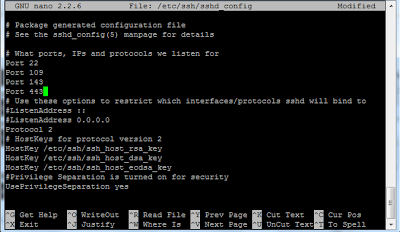
Contoh Port SSH yang biasa digunakan untuk SSH Tunnel adalah 443, 143, 109, 80, 22
Cara ganti port adalah cari baris:
# Port 22
Ubah menjadi:
Port 443
Port 143
Port 109
Port 80
Port 22
edit-port-ssh-putty
Simpan perubahan diatas dengan tekan tombol:
CTRL + x
Tekan “Y”
Tekan “Enter 2 x”
Menambah port SSH sudah selesai.
4. Restart SSH/SSHD
Debian/Ubuntu, ketik perintah berikut:
# service ssh restart
CentOS, ketik perintah berikut:
# /etc/init.d/sshd restart
atau
# service sshd restart
5. Cek Port yang sudah ditambah
# netstat -nlpt | grep ssh
6. Management User (Tambah, Memberi password, Hapus, Lock dan Cek user)
Tambah user Debian/Ubuntu, ketik perintah berikut:
# useradd -m -s /bin/false namauser
Cara tambah user CentOS, ketik perintah berikut:
# useradd -m -s /sbin/nologin namauser
Setting password:
# passwd namauser
Cara hapus user:
# userdel namauser
Cara lock user:
# passwd -l namauser
Cara check user yang sudah dibuat:
# cat /etc/passwd | grep home
Selesai…
Logout dari server dengan ketik perintah:
# exit
Sampai disini, kita sudah berhasil membuat user pada VPS menggunakan Tutorial cara setup SSH Tunnel pada VPS, dengan demikian kita sudah dapat terkoneksi ke internet menggunakan ssh tunnel yang sudah dibuat diatas.
Dalam beberapa kasus, terjadi kegagalan login ke server menggunakan akun ssh saat login di bitvise masih tidak bisa login atau meminta password, solusinya adalah lakukan login ke server menggunakan PuTTY, kemudian ketik perintah berikut:
Debian/Ubuntu, ketik perintah berikut:
# echo “/bin/fase” >> /etc/shells
CentOS, ketik perintah berikut:
# echo “/sbin/nologin” >> /etc/shells
Restart SSH/SSHD
Debian/Ubuntu, ketik perintah berikut:
# service ssh restart
CentOS, ketik perintah berikut:
# /etc/init.d/sshd restart
atau
# service sshd restart
Tutorial cara setup SSH Tunnel pada VPS sudah selesai, sekarang lakukan test koneksi internet dengan bitvise dan proxifier menggunakan akun ssh yang sudah dibuat diatas
Setting Bitvise dan Proxifier
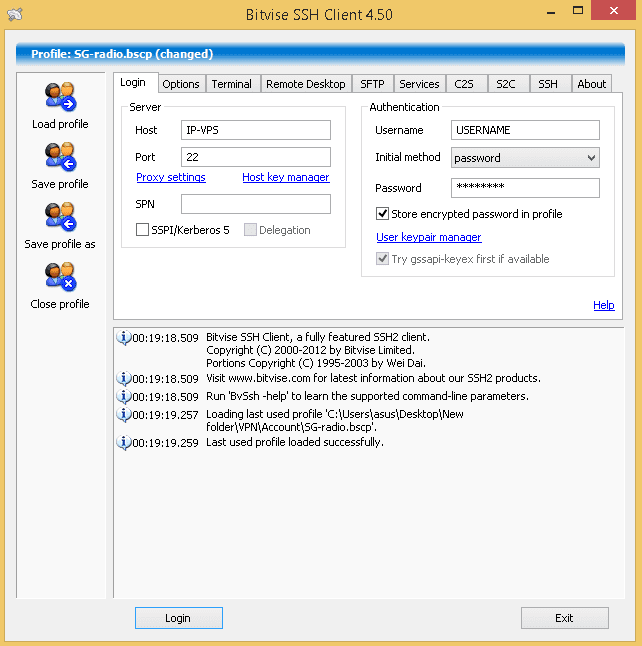
Settingan Bitvise
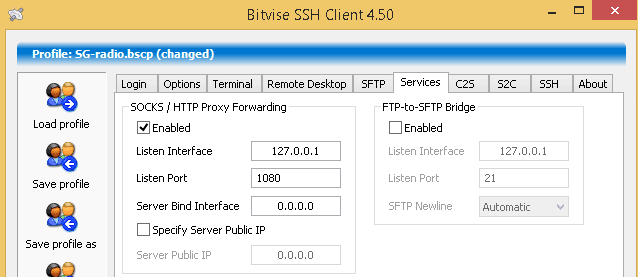
setting-bitvise-ssh-tunnelsetting-bitvise-services
Setting Proxifier
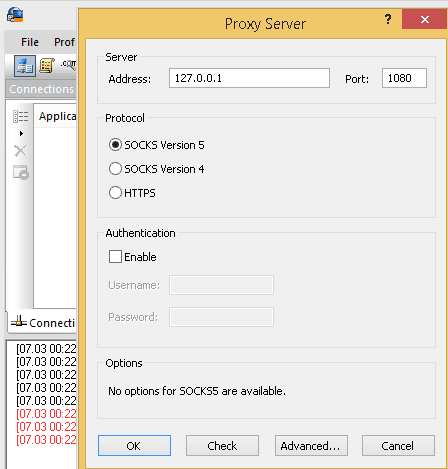
proxifier-proxy-servers
Klik tab options kemudian pilih proxy settings. klik ADD.
Server : 127.0.0.1
Port : 1080 ( sesuai dengan Listen Port pada Bitvise -> tab Services)
Protocol : SOCKS Version 5
SSH Tunnel menggunakan VPS sudah siap digunakan, silahkan berselancar bebas di dunia maya.
Sebagai masukan bahwa, dalam 1 VPS biasanya bisa digunakan untuk 20 s/d 25 user secara bersamaan. Jadi sangat hemat :)
Demikian tutorial cara setup SSH Tunnel pada VPS, semoga bermanfaat dan semua kita bisa merasakan koneksi internet cepat dengan biaya murah, bahkan gratis dengan memanfaatkan VPS.

02 July 2014

Default port pada server cPanel

Default port pada server cPanel

Default port pada server cPanelSebelumnya kami sudah pernah menulis tentangTutorial bagaimana cara install cPanel di VPS linux, sekarang kami akan berbagi Tutorial ini menjelaskandefault port pada server cPanel yang digunakan pada server baru yang menggunakan OS Linux.
Port default cPanel
cPanel : 2082
cPanel SSL : 2083
WHM : 2086
WHM SSL : 2087
Webmail : 2095
Webmail SSL : 2096
Port default Email
POP3 : 110
POP3 SSL : 995
IMAP : 143
IMAP SSL : 993
SMTP : 25
SMTP Alternate : 26
SMTP Alternate : 587
SMTP SSL : 465
Port default Web
HTTP : 80
SSL : 443
FTP : 21
FTPs : 990
SFTP : 22
SFTP Shared/Reseller Servers : 2222
Webdisk : 2077
Webdisk SSL : 2078
MySQL : 3306
MSSQL : 1433
SSH : 22
SSH Shared/Reseller Servers : 2222
Default port pada server cPanel berbeda dengan jenis control panel lain, seperti dibawah ini:
Plesk Control Panel : 8880
Plesk Control Panel SSL : 8443
Plesk Windows Webmail (SmarterMail) : 9998*
Virtuozzo : 4643
DotNet Panel : 9001
DotNet Panel Login : 80
Webmin : 10000
Kloxo : 7778
Kloxo SSL : 7777
OpenVZ Web Panel : 3000
Demikian tutorial singkant tentang default port pada server cPanel dan beberapa control panel lain. Semoga bermanfaat dan silahkan berbagi dengan teman2 lain.

25 February 2014

Web design di aceh

Web design di aceh

Web design di Aceh

Web design di acehPerkembangan informasi dan kebutuhan website di Aceh telah mendorong e-Padi.com untuk mengeluarkan layanan jasa web design di Aceh. Pengerjaan yang ditangani langsung oleh staff profesional di bidang web development membuat kami yakin bahwa layanan yang kami tawarkan akan dapat memenuhi kebutuhan website untuk berbagai kalangan.
Target market web design di Aceh yang sedang berkembang telah memberikan berbagai kepercayaan pelanggan kepada e-Padi.com. Jumlah pelanggan yang menggunakan layanan design website e-Padi.com pun terus bertambah, mulai dari website untuk perorangan, perusahaan, universitas, caleg, partai politik, pemerintahan dan sebagainya, hal ini semakin memantapkan e-Padi.com untuk terus berinovasi dan meningkatkan pelayanan terbaik yang sudah kami lakukan sejak 2004 di Aceh.
Untuk mendapatkan hasil design terbaik, kami menyediakan berbagai fitur-fitur website yang menarik dan mudah digunakan untuk memperindah tampilan website Anda. Dilengkapi dengan social media yang memudahkan pengunjung website Anda untuk berbagi informasi dengan teman dan relasi mereka di social media.
Kami akan membuat design sesuai dengan warna/tema yang akan disesuaikan dengan keinginan pelanggan, hal ini dapat menjadikan website Anda akan terlihat lebih elegan dan berkarakter unik. e-Padi.com sebagai penyedia jasa web design di Aceh, sangat penting bagi kami untuk membuat website yang mudah dikelola oleh pelanggan, untuk itu kami akan membuat website menggunakan CMS (content management system), dengan system ini pelanggan dapat melakukan update informasi pada website melalui “Admin Area”. Dengan CMS Anda dapat menambah photo, Add/edit/delete produk, dan lainnya.
Untuk memudahkan pengunjung untuk menghubungi pengelola website, kami dapat mencantumkan Yahoo messenger, Facebook, Twitter, Share to social media, dan lainnya pada website pelanggan, sehingga pengunjung dapat langsung terhubung dengan pertemanan di jejaring sosial sambil mengunjungi website Anda.

Harga Web design di Aceh

e-Padi.com menawarkan jasa web design di Aceh dengan harga sangat murah dan kompetitif:
Order Paket jasa design web murah yang cocok untuk Anda
- Web Design Personal, Harga mulai Rp.700.000
- Web design Bisnis / Company profile, Harga mulai Rp.1.000.000
- Web design Toko Online, Harga mulai Rp. 2.000.000
- Web design portal berita, Harga mulai Rp. 3.000.000
- Website design Full Costumized, Harga mulai Rp. 4.000.000
- Jasa pembuatan aplikasi berbasis web, Harga silahkan menghubungi kami.
Selengkapnya silahkan melihat di Biaya Pembuatan Web
Layanan jasa web design di Aceh yang ditawarkan e-Padi.com sudah dilengkapi dengan web hosting dan domain selama 1 tahun pertama dengan kapasitas hosting mulai 250MB. Hal ini dapat menghemat anggaran Anda untuk jasa pembuatan website di tahun pertama. Tahun selanjutnya pelanggan hanya dikenakan biaya perpanjangan Domain dan Hosting saja sesuai dengan paket hosting yang diambil, rincian biaya web hosting dapat dilihat di harga web hosting murah.
Selain jasa Web design di Aceh, e-Padi.com juga menerima jasa pembuatan aplikasi berbasis website yang dapat disesuaikan dengan keperluan pelanggan, misalnya untuk minimarket, kampus, rental mobil, jasa travel agen, dan sebagainya. Untuk pemesanan silahkan menghubungi kami terlebih dahulu di Contact Us.
Kami meyakinkan Anda bahwa menggunakan jasa e-Padi.com untuk web design di Aceh adalah pilihan yang tepat untuk solusi website dan Anda. Hubungi kami untuk informasi lebih lengkap.

Web design di aceh

27 January 2014

Cara setting blogspot ke domain .com

Cara setting blogspot ke domain .com

Tutorial ini akan menjelaskan Cara setting blogspot ke domain .com untuk Anda yang sudah punya blog seperti e-padi.blogspot.com ingin diganti menjadi e-padi.com.
Cara setting blogspot ke domain .com yang dijelaskan dalam artikel ini adalah menggunakan fitur Advanced DNS Zones Editor dari cPanel. Untuk mendapatkan layanan ini, Anda harus terlebih dahulu berlangganan layanan Blogspot to Domain.
order blogspot to domain
1. Login ke Blogger, lalu masuk ke menu “Setting” atau “Setelan”.
Cara setting blogspot ke domain .com
2. Klik +Add a custom domain, ketik nama domain Anda, lalu klik “Save”
Cara setting blogspot ke domain .com
3. Akan muncul pesan seperti tertera pada gambar dibawah ini.
blogger Add a custom domain
* Jangan ditutup halaman ini, karena nanti di langkan berikutnya Anda perlu Verifikasi Pengaturan di Blogger.
4. Buka browser baru, Login ke cPanel dan masuk ke menu “Advanced DNS Editor”
Ada 2 CNAME yang harus di masukkan ke Advanced DNS Editor
cpanel advanced dns zones editor.
Kemudian Edit dan tambah CNAME baru
Edit CNAME
cpanel advanced dns zones editor 2
Tambah CNAME baru
cpanel advanced dns zones editor 3
* Untuk CNAME yang pertama di karenakan sudah ada maka jika di tambahkan akan error, jadi Edit yang sudah ada dan juga hapus CNAME tersebut.
Edit A record dan tambah beberapa A record
Ganti Record IP ke IP blogspot dibawah ini:
216.239.32.21
Edit A record
cpanel advanced dns zones editor 4
Selanjutnya tambahkan 3 A record lagi dibawah ini dengan tujuan jika salah satu server blogspot down, maka ada 3 server backup lain yang akan bekerja.
216.239.34.21
216.239.36.21
216.239.38.21
Tambah A Record
cpanel advanced dns zones editor 5

5. Verifikasi Pengaturan di Blogger
Setelah pengaturan DNS zone di cPanel selesai maka, beralih kembali ke halaman blogger.com. klik tombol“Save” yang ada di bawah, jika berhasil akan muncul seperti gambar dibawah ini.
Cara setting blogspot ke domain .com

Selamat mencoba!
Demikianlah langkah-langkah Cara setting blogspot ke domain .com / nama domain pribadi. Apabila mengalami kendala, silahkan konsultasikan dengan bagian Customer Support kami.

Cara setting blogspot ke domain .com

12 July 2013

Tutorial Cara Install OpenVZ di Linux Centos 6

Tutorial Cara Install OpenVZ di Linux Centos 6

Tutorial Cara Install OpenVZ di Linux Centos 6

OpenVZ adalah layanan virtualisasi physical server menjadi beberapa VPS (virtual private server). Artikel ini akan menjelaskan Tutorial cara install openvz di Linux Centos 6. Dalam virtualization, VPS disebut juga dengan container, dalam sebuah physical server kita dapat membuat beberapa VPS, namun jumlah VPS tergantung dengan spesifikasi physical server yang kita miliki. Penjelasan lebih lengkap tentang vps silahkan bacaPengertian VPS
Tutorial cara install OpenVZ di Linux Centos 6 ini dibuat menggunakan paket Dedicated Server murah USA usDS-2 dengan spesifikasi sebagai berikut:
Prosesor : AMD Phenom II x6 1045t
RAM : 8 GB DDR3
HDD : 500 GB
Ipv4: 5
Tujuan Tutorial cara Install OpenVZ di Centos ini adalah karena menjual layanan VPS dengan harga murah dan dapat menghemat biaya sewa lisensi cPanel untuk Dedicated Server dengan biaya US$45/bulan menjadi lisensi cPanel untuk VPS dengan biaya US$15/bulan. Salah satu layanan vps yang menggunakan layanan Virtualization OpenVZ adalah VPS murah USA.
Pertama kali tentunya Dedicated Server / physical server Anda harus sudah terinstall linux centos 6.x terlebih dahulu, kemudian ikuti langkah-langkah berikut ini:
1. Tambahkan repository dari OpenVZ kedalam Linux Centos 6
Login SSH menggunakan account root.
# cd /etc/yum.repos.d
# wget http://download.openvz.org/openvz.repo
# rpm –import http://download.openvz.org/RPM-GPG-Key-OpenVZ
2. Install Kernel dari OpenVZ
# yum install vzkernel
# yum install vzctl vzquota
3. Edit file sysctl.conf
# vi /etc/sysctl.conf
Tambahkan rules berikut dibagian mana saja (sebaiknya dibagian atas supaya mudah dilihat):
Cari baris net.ipv4.ip_forward = 0 lalu ganti menjadi:
net.ipv4.ip_forward = 1
net.ipv4.conf.default.proxy_arp = 0
net.ipv4.conf.all.rp_filter = 1
cari baris kernel.sysrq = 0 lalu ganti menjadi:
kernel.sysrq = 1
net.ipv4.conf.default.send_redirects = 1
net.ipv4.conf.all.send_redirects = 0
net.ipv4.icmp_echo_ignore_broadcasts=1
net.ipv4.conf.default.forwarding=1
Simpan perubahan.
4. Aktifkan rule yang baru dibuat diatas
# sysctl -p
5. Edit file vz.conf
# vi /etc/vz/vz.conf
Cari baris dengan option berikut dan rubah menjadi “all”:
NEIGHBOUR_DEVS=all
Simpan perubahan
6. Matikan feature SELinux pada Centos
# vi /etc/sysconfig/selinux
Cari baris SELINUX dan edit menjadi “disabled”
# This file controls the state of SELinux on the system.
# SELINUX= can take one of these three values:
# enforcing – SELinux security policy is enforced.
# permissive – SELinux prints warnings instead of enforcing.
# disabled – No SELinux policy is loaded.
SELINUX=disabled
# SELINUXTYPE= can take one of these two values:
# targeted – Targeted processes are protected,
# mls – Multi Level Security protection.
SELINUXTYPE=targeted
7. Download template OS untuk OpenVZ
# cd /vz/template/cache
Download template OS yang dibutuhkan disini:
http://download.openvz.org/template/precreated/
Contoh :
# wget http://download.openvz.org/template/precreated/ubuntu-11.04-x86.tar.gz
Sampai disini, tutorial cara install OpenVZ di Linux Centos 6 sudah selesai dan berhasil

05 July 2013

Email Hosting Murah dengan Nama Domain Sendiri untuk perusahaan, yayasan, sekolah, pribadi

Email Hosting Murah dengan Nama Domain Sendiri untuk perusahaan, yayasan, sekolah, pribadi
Email hosting adalah layanan khusus email untuk perusahaan, karyawan, dan pribadi yang ingin mendapatkan email dengan nama domain sendiri, hal ini penting untuk menaikkan citra bisnis Anda karena tidak menggunakan email gratis seperti
gmail, yahoo, live, dll.
Dengan layanan email hosting Anda dapat memiliki email business seperti nama@perusahaan.com, hal ini penting untuk meningkatan kredibilitas dan image bisnis Anda. Layanan hosting untuk email mendukung fitur webmail, pop3, SMTP, push mail untuk BlackBerry.
Sebagai email provider kami menyadari bahwa efisiensi biaya dan stabilitas adalah prioritas kami dalam mendukung bisnis Anda. Berikut ini perbandingan layanan email hosting.

Pengertian Email Hosting

Pengertian Email Hostinga domain sendiri


Artikel tentang Pengertian Email Hosting

Email Hosting adalah layanan server hosting yang mengkhususkan pada layanan Email. Pengertian Email hosting berbeda dengan Web Hosting, mail hosting biasanya tidak mengikut sertakan web hosting pada layanannya, maksudnya adalah Anda tidak dapat mempublikasikan website pada layanan hosting email, tapi hanya bisa digunakan untuk layanan Email Server saja.


Manfaat Hosting Email

Layanan hosting email sangat cocok digunakan oleh usaha kecil dan menengah yang mengandalkan email sebagai media komunikasi ke pelanggan, dengan memiliki email hosting pelanggan dapat memiliki email custom dengan nama domain sendiri misalnya nama@namaperusahaan.com sehingga dapat menaikkan citra bisnis dari pandangan client dan calon client.


Mengapa tidak menggunakan layanan Email gratis?

Memiliki email bisnis dengan merk sendiri adalah sangat penting untuk bisnis Anda terlepas dari besar kecilnya bisnis yang Anda jalankan. Pikirkan tentang hal ini, Anda akan menuliskan email dengan nama perusahaan pada Kop surat dan komunikasi dengan pelanggan, bukankah hal ini secara tidak langsung dapat menaikkan citra bisnis dan merupakan kebanggan bagi bisnis atau pribadi yang memiliki email dengan nama domain sendiri.


Bagaimana cara mendapatkan Email Hosting?

e-Padi.com adalah perusahaan penyedia layanan Email Hosting dilengkapi dengan beragam pilihan paket Email Hosting dan fitur-fitur terbaru dan terbaik yang ada saat ini. Anda dapat mengelola email account dengan leluasa, mendukung teknologi POP3/SMTP/IMAP4 dan WebMail sehingga Anda dapat dengan mudah mengakses email menggunakan email client seperti Outlook, Outlook Express, Windows Mail, dan Eudora. Fitur webmail memungkinkan Anda dapat juga mengakses email darimana saja dan kapan saja ketika Anda tidak berada di depan komputer. Dilengkapi proteksi Anti-spam dan Anti-virus.


Tertarik untuk Berlangganan? Silahkan klik layanan Email hosting untuk melihat rincian paket yang kami sediakan.

Jika ada pertanyaan tentang pengertian email hosting lainnya, silahkan menghubungi kami disini atau chat dengan CS kami.


Pengertian Email Hosting

03 July 2013

Promo web hosting murah Ramadhan 1434H mulai Rp.60000

Promo web hosting murah Ramadhan 1434H mulai Rp.60000

promo web hosting murah

Menjelang Ramadhan 1434 H, Management e-Padi.com kembali memberikan Promo Web Hosting Murah untuk layanan Hosting dibawah ini:
250MB Simple, harga setelah diskon Rp. 60.000 [ORDER]
250MB Unlimited, harga setelah diskon Rp. 90.000 [ORDER]
1GB Simple, harga setelah diskon Rp. 240.000 [ORDER]
1GB Unlimited, harga setelah diskon Rp. 300.000 (Free domain .com) [ORDER]
2GB Simple, harga setelah diskon Rp. 390.000 (Free domain .com) [ORDER]
2GB Unlimited, harga setelah diskon Rp. 480.000 (Free domain .com) [ORDER]
5GB Simple, harga setelah diskon Rp. 600.000 (Free domain .com) [ORDER]
5GB Unlimited, harga setelah diskon Rp. 720.000 (Free domain .com) [ORDER]
10GB Simple, harga setelah diskon Rp. 1.200.000 (Free domain .com) [ORDER]
10GB Unlimited, harga setelah diskon Rp. 1.320.000 (Free domain .com) [ORDER]
Rincian paket hosting dan fitur selengkapnya dapat Anda lihat disini.
Beragam pilihan paket hosting kami komposisikan untuk kenyamanan dan flexibilitas pelanggan dalam menggunakan paket hosting sesuai budget. Kami berharap dengan adanya diskon khusus ini dapat bermanfaat bagi Anda.
Jika ada pertanyaan seputar promo web hosting murah, silahkan menghubungi kami.
Note:
Promo hosting Ramadhan 1434H tidak berlaku untuk perpanjangan dan upgrade paket hosting.
Diskon hosting Indonesia ini berlaku sampai 08 September 2013.
Free domain .com sesuai dengan keterangan pada setiap paket yang tersedia.

promo web hosting murah

02 July 2013

Promo web hosting murah Ramadhan 1424H mulai Rp.60000

Promo web hosting murah Ramadhan 1424H mulai Rp.60000


promo web hosting murah


Menjelang Ramadhan 1424 H, Management e-Padi.com kembali memberikan Promo Web Hosting Murah untuk layanan Hosting dibawah ini:
250MB Simple, harga setelah diskon Rp. 60.000 [ORDER]
250MB Unlimited, harga setelah diskon Rp. 90.000 [ORDER]
1GB Simple, harga setelah diskon Rp. 240.000 [ORDER]
1GB Unlimited, harga setelah diskon Rp. 300.000 (Free domain .com) [ORDER]
2GB Simple, harga setelah diskon Rp. 390.000 (Free domain .com) [ORDER]
2GB Unlimited, harga setelah diskon Rp. 480.000 (Free domain .com) [ORDER]
5GB Simple, harga setelah diskon Rp. 600.000 (Free domain .com) [ORDER]
5GB Unlimited, harga setelah diskon Rp. 720.000 (Free domain .com) [ORDER]
10GB Simple, harga setelah diskon Rp. 1.200.000 (Free domain .com) [ORDER]
10GB Unlimited, harga setelah diskon Rp. 1.320.000 (Free domain .com) [ORDER]


Rincian paket hosting dan fitur selengkapnya dapat Anda lihat disini.

Beragam pilihan paket hosting kami komposisikan untuk kenyamanan dan flexibilitas pelanggan dalam menggunakan paket hosting sesuai budget. Kami berharap dengan adanya diskon khusus ini dapat bermanfaat bagi Anda.


Jika ada pertanyaan seputar promo web hosting murah, silahkan menghubungi kami.


Note:

Promo hosting Ramadhan 1433H tidak berlaku untuk perpanjangan dan upgrade paket hosting.

Diskon hosting Indonesia ini berlaku sampai 08 September 2013.

Free domain .com sesuai dengan keterangan pada setiap paket yang tersedia.


promo web hosting murah


Promo web hosting murah Ramadhan 1424H mulai Rp.60000

01 July 2013

Error Warning: ini_set() has been disabled for security reasons /home/username/public_html/libraries/joomla/session/session.php

Error Warning: ini_set() has been disabled for security reasons /home/username/public_html/libraries/joomla/session/session.php

Tutorial ini akan menjelaskan cara mengatasi error


Warning: ini_set() has been disabled for security reasons /home/username/public_html/libraries/joomla/session/session.php pada Joomla CMS.


Warning tersebut muncul setiap kali mengakses website berbasis Joomla CMS, rincian error selengkapnya :

Warning: ini_set() has been disabled for security reasons in /home/username/public_html/libraries/joomla/session/session.php on line 102

Warning: ini_set() has been disabled for security reasons in /home/username/public_html/libraries/joomla/session/session.php on line 105

Warning: ini_set() has been disabled for security reasons in /home/username/public_html/libraries/joomla/session/session.php on line 682


Solusinya dapat dilakukan dengan 2 cara, yaitu:
Cara ke 1.

1. Login ke cPanel -> File Manager -> masuk ke folder /public_html/

2. Buka file configuration.php

3. Masukkan script dibawah ini setelah <?php :
error_reporting (0);
@ini_set(‘display_errors’, 0);


Maka hasilnya akan terlihat seperti ini:
Error Warning: ini_set() has been disabled for security reasons /home/username/public_html/libraries/joomla/session/session.php


Cara ke 2.

1. Login ke cPanel -> File Manager -> masuk ke folder /home/username/public_html/libraries/joomla/session/

2. Buka file session.php

3. Cari text “ini_set”.

4. Ketik tanda @ sebelum ini_set, sehingga hasilnya akan seperti ini:

@ini_set


5. Save file session.php yang telah di-edit, dan buka website anda. Apabila masih ada pesan error:
Warning: ini_set() has been disabled for security reasons /home/username/public_html/libraries/joomla/session/session.php

Berarti ada ini_set yang terlewatkan dan perlu ditambahkan @ di depannya, silahkan di check kembali file yang sudah kamu edit.


Namun dari kedua cara diatas, saya rekomendasikan menggunakan cara 1.


Error Warning: ini_set() has been disabled for security reasons /home/username/public_html/libraries/joomla/session/session.php

04 June 2013

HTML Compress tool

HTML Compress toolHTML Compress tool bertujuan untuk menghemat ruang dalam file HTML dan membuat ukuran file menjadi lebih kecil sehingga dapat mempercepat loading website.


Yang akan dilakukan oleh HTML Compress tool:

Menghapus text line breaks dari code HTML

Menghapus tab space

Mengganti double space menjadi single space


Menggunakan HTML Compress tool akan mengurangi ukuran file dan sekaligus membuat file website akan cepat di load oleh server. Hal ini sangat bermanfaat jika website Anda menggunakan layanan Shared Hosting untuk mengurangi konsumsi bandwidth dan server resource.


Free HTML Compress Code


<?php
// Start output buffer.
ob_start(‘compress_page’);


// html code
?>


<!– disini lokasi file code html  –>


<?php
// fungsi untuk compress html.
function compress_page($buffer) {
// hapus comments, tabs, space, newlines, dan.
$search = array(
“/ +/” => ” “,
“/<!–(.*?)–>|[\t\r\n]|<!–|–>|\/\/ <!–|\/\/ –>|<!\[CDATA\[|\/\/ \]\]>|\]\]>|\/\/\]\]>|\/\/<!\[CDATA\[/” => “”
);
$buffer = preg_replace(array_keys($search), array_values($search), $buffer);
return $buffer;
}


// output function setelah di compress.
ob_end_flush();
?>

Setelah mengoptimalisasi website Anda menggunakan kompress html menggunakan HTML Compress tool, Anda sudah melakukan sebuah perubahan besar pada website dan sekarang website Anda akan lebih cepat diakses oleh pengunjung.


HTML Compress tool

03 May 2013

Promo VPS Murah USA

Promo VPS Murah USA

Jangan bingung sob, di e-Padi VPS murah USA udah pasti tempat yang tepat buat kamu yang lagi nyari promo vps murah USA.

Spesifikasi Promo VPS murah USA

usVPS-256
Disk Quota : 30GB
RAM : 256 MB
vSWAP : 512MB
Processor : 2 cores
Bandwidth : 20 TB
IP Address : 1
Network speed : 15mbps
Root access : Ya
Setup fee : Free
Harga bulanan mulai Rp.60.000

Biaya cuma Rp. 60.000 perbulan, kurang murah apa lagi coba?
Udah deh… langsung aja daftar promo vps murah usa ini.
Inget ya sob, masa promo berakhir tanggal 31 Mei 2013.

Nihhh... saya bisikin Spesifikasi Umum
1×24 jam Setup (*)
Full Root Access
24×7 Technical Support
OpenVZ Technology
99.94% Uptime SLA
Instant Reboots (Free)
Instant OS Reloads (Free)
Network DataCenter : Illinois, USA

Catatan
- Promo vps murah USA berlaku sampai tanggal 31 Mei 2013
- 24/7 technical support via Ticketing / SMS / Phone Call / Email / LiveChat / YM.
- Tidak support untuk camfrog server
- Tidak support untuk aktivitas torrent
- Layanan VPS Hosting diatas Unmanaged VPS Services
- Kalo sobat butuh paket VPS USA lain, juga ada koq, silahkan klik VPS Murah USA

Promo VPS Murah USA

Mau nyari VPS super murah???

26 April 2011

Review e-Padi.com Hosting Murah Indonesia

e-Padi hosting murah adalah perusahaan yang bergerak dalam bidang penyediaan layanan hosting murah di Indonesia yang berdiri sejak tahun 2006 berlokasi di Banda Aceh. Awalnya bisnis webhosting murah Indonesia ini hanyalah sebuah provider hosting kecil2an yang hanya bermodal reseller hosting dari salah satu rekannya dari Surabaya, namun seiring perkembangan sekarang sudah menjadi salah satu perusahaan hosting besar dan cukup dikenal di Indonesia, dan perusahaan hosting Terbesar dan Terbaik di Aceh.

Kini e-padi.com sudah berinovasi dengan mengembangkan layanan Dedicated Server, VPS, Reseller, Shared Hosting, dan Domain Name registration untuk website / blog Anda. Semua ini telah membuktikan keseriusan e-Padi.com dalam dunia bisnis hosting di Indonesia.

Dipelopori oleh Afrizal yang merupakan praktisi dibidang IT dan Server Hosting sejak tahun 2001 sehingga menjadikan e-Padi.com Hosting merupakan penyedia layanan webhosting yang cukup kredibel.

Beberapa perusahaan dan organisasi bertaraf International telah menjadi clientnya sejak tahun 2006 hingga sekarang, bahkan organisasi sekelas PBB bernama UN-HABITAT INDONESIA (unhabitat-indonesia.org) pun tercatat sebagai salah satu client sejak 2007 dengan kontrak perdananya sampai tahun 2012. Ratusan perusahaan2 internasional dan nasional pun turut ikut meramaikan profile perusahaan CV. e-Padi Corporation.

Disamping harga hosting murah yang ditawarkan, e-padi.com juga telah memberikan layanan terbaik sejak awal berdiri hingga sekarang dan akan terus improvisasi dibidang bisnisnya. Dengan harga hosting mulai dari Rp.12.000 pertahun, telah membius banyak blogger pemula dan pebisnis internet profesional menjadi pelanggan hosting di perusahaan hosting murah ini.

Namun dalam beberapa minggu kedepan akan ada perubahan harga layanan web hosting, kamu bisa cek informasinya di Revisi harga baru hosting murah e-Padi.

Meskipun nama domain di pasaran dunia naik turun, tapi e-padi.com domain name masih mampu mempertahankan harga murah dan aktivasi tercepat, bahkan didukung aktivasi instant untuk pembayaran via Paypal.com.

Metode Pembayaran hosting pun menjadi salah satu perhatian khusus pada e-Padi.com webhosting murah, karena dapat menerima pembayaran melalui transfer antar Bank Mandiri, BCA, BNI, BSI, dan  pembayaran online via Paypal.com, kartu kredit dan bitcoin. e-Padi akan terus berkembang seiring kebutuhan serta perluasan metode pembayaran Online dan offline di internet.

Jika ada masalah dengan layanan yang kamu beli, e-Padi hosting murah juga menyediakan layanan pelanggan yang sangat fleksible, anda bisa menghubungi via Telp, SMS, Email, Ticket support, Yahoo Messenger (discontinue by Yahoo), LiveChat, WhatsApp dan kamu juga bisa datang langsung ke alamat kantor di:
Jl. Residen Danubroto, No.16
Banda Aceh, NAD, Indonesia

YM ID: epadicom
Telp : 0651-3611912
SMS dan WhatsApp: +62811682661

Semoga sedikit review hosting murah ini bisa menjadi referensi pribadi dan khusus dari saya kepada anda untuk memilih e-Padi.com hosting murah Indonesia sebagai pilihan dan solusi hosting website Anda selanjutnya.

Informasi dan penjelasan lebih lanjut silahkan kunjungi e-Padi.com

Revisi Harga Baru Web Hosting Murah dan Nama Domain e-Padi

Awal bulan May 2011 rencananya akan ada perubahan harga baru untuk semua paket hosting murah dan nama domain di e-Padi.com web hosting murah, berikut ini perkiraan harga baru yang akan di publikasikan di website e-Padi.com.

WebHosting 10Mb
Harga lama : Rp.12.000 /thn
Harga baru: Rp.12.000 /thn

Web Hosting 50Mb
Harga lama: Rp. 60.000 /thn
Harga baru: Rp.50.000 /thn

Web Hosting 100Mb
Harga lama: Rp.120.000 /tahun
Harga baru: Rp.100.000 /tahun

Web Hosting 200Mb
Harga lama: Rp.216.000 /tahun
Harga baru: Rp.180.000 /tahun

Web Hosting 500Mb
Harga lama: Rp.480.000 /tahun
Harga baru: Rp.400.000 /tahun

Web Hosting 1Gb
Harga lama: Rp.1.080.000/tahun
Harga baru: Rp.700.000 /tahun

Web Hosting 2Gb (paket baru)
Harga baru: Rp.1.200.000 /tahun

Web Hosting 4Gb
Harga lama: Rp.3.600.000 /tahun
Harga baru: 2.000.000 /tahun

Web Hosting 10Gb
Harga lama: Rp.7.200.000 /tahun
Harga baru: 5.000.000 /tahun


Harga Nama Domain murah
Domain .com, .net, .org, .info
Harga lama: Rp.120.000
Harga baru: Rp.85.000

Perubahan harga hosting murah diatas akan segera di update pada website resmi e-Padi.com Hosting Murah Indonesia